
飞书在线文档更新于 2026-08-30
健康数据同步
DailySync 健康数据同步教程:必要条件(主要可穿戴设备标签、相同手表)、可传输数据范围、Connect 换区搬运、国际区+微信运动、定时健康同步限制与可穿戴设备标签解决方案。
必要条件
- 「主要可穿戴设备」的标签,中国区、国际区两个区都需要:
- 必须是相同手表且手表名称相同。同一块手表就可以。如果没有修改昵称,保持默认即可。假设手表为「Fenix 8」,您修改昵称为「Fenix 8 PROMAX ULTRA」,则注意把两个区的昵称都统一。
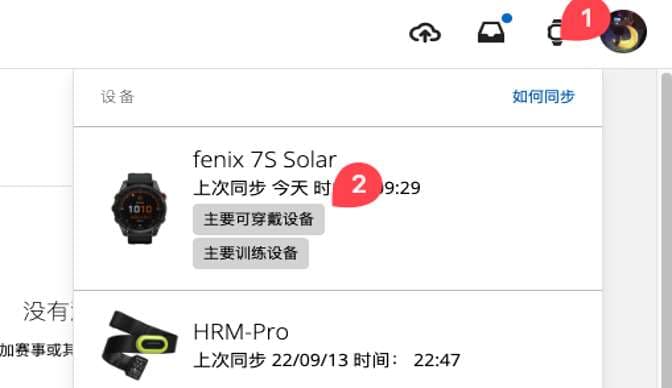
Connect 设备列表中的「主要可穿戴设备」标签
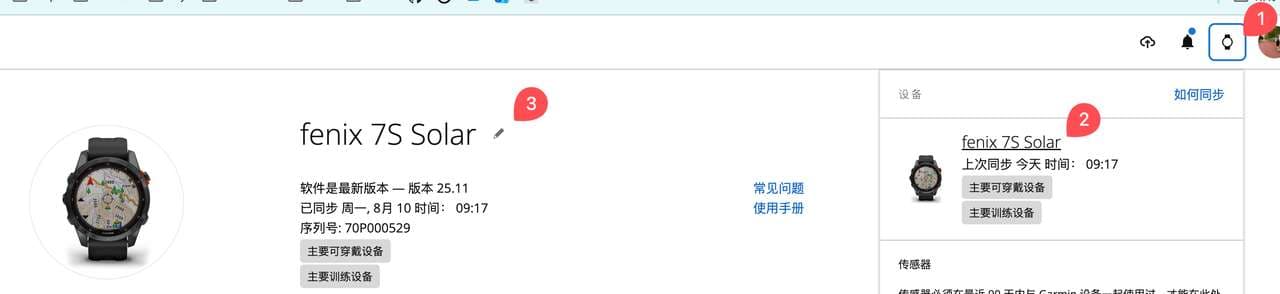
双区的手表与昵称需保持一致
💡 手机 Connect 里找不到修改设备昵称的入口?在 Connect 设备详情页点击设备名称旁的编辑铅笔图标即可修改。
可传输的数据范围
所有的睡眠和 HRV 数据,只能搬运最近一个月。其他的绝大部分都可以,包含体重。
举例说明
- 2023年1月 - 2024年2月:在中国区使用 Forerunner 245
- 2024年2月 - 2025年6月:在中国区使用 Forerunner 965
- 2025年6月至今:在中国区使用 Forerunner 970
现在想要把在中国区的全部历史数据搬运到国际区,以后国际区使用 Forerunner 970。手头只有 970 手表:绑定设备后, 可以传输 Forerunner 970 使用期间(2025年6月至今)的绝大部分健康数据;之前的 965、245 时期的数据则无法搬运了。
换区使用手表:同步实现的效果
使用场景:中国区与国际区互相切换
- 手表和 Connect 换区连接后,新的区域的 Connect 中会缺失生理健康数据。
- 手表中存储的生理健康数据,一旦在一个 Connect 区域中上传过,换到其他账号连接就不会再上传了。手机多开 Connect 软件连接也没用。
- 会存在手表上有 HRV 训练状态等信息,但是 Connect 上没有的情况。DailySync 支持搬运历史健康数据到新的区域。
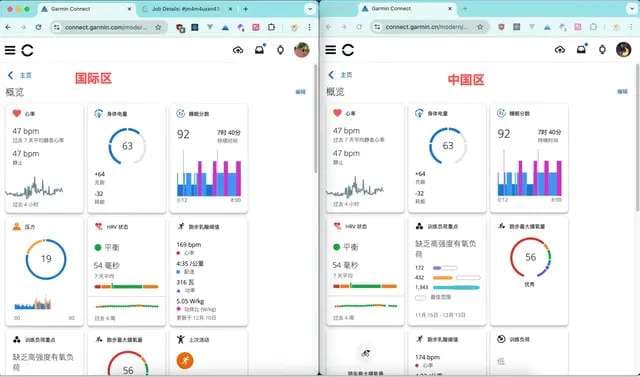
搬运后双区心率 / 睡眠 / 压力等概览数据一致
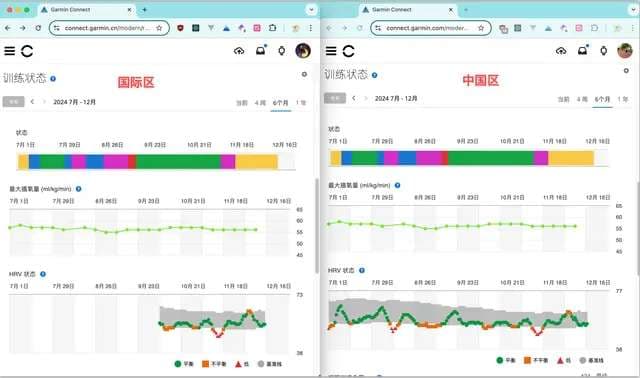
训练状态 / 最大摄氧量 / HRV 状态同步效果
使用场景 1:日常使用国际区 + 微信运动
注意:「佳明爱运动」小程序仅限国行手表支持,不支持非国行手表绑定。
日常国际区使用,同时也想要同步微信运动数据:在佳明中国区绑定好「佳明爱运动」小程序。日常使用国际区时,DailySync 也可实现下图所示的同步效果,支持步数同步到微信运动中。
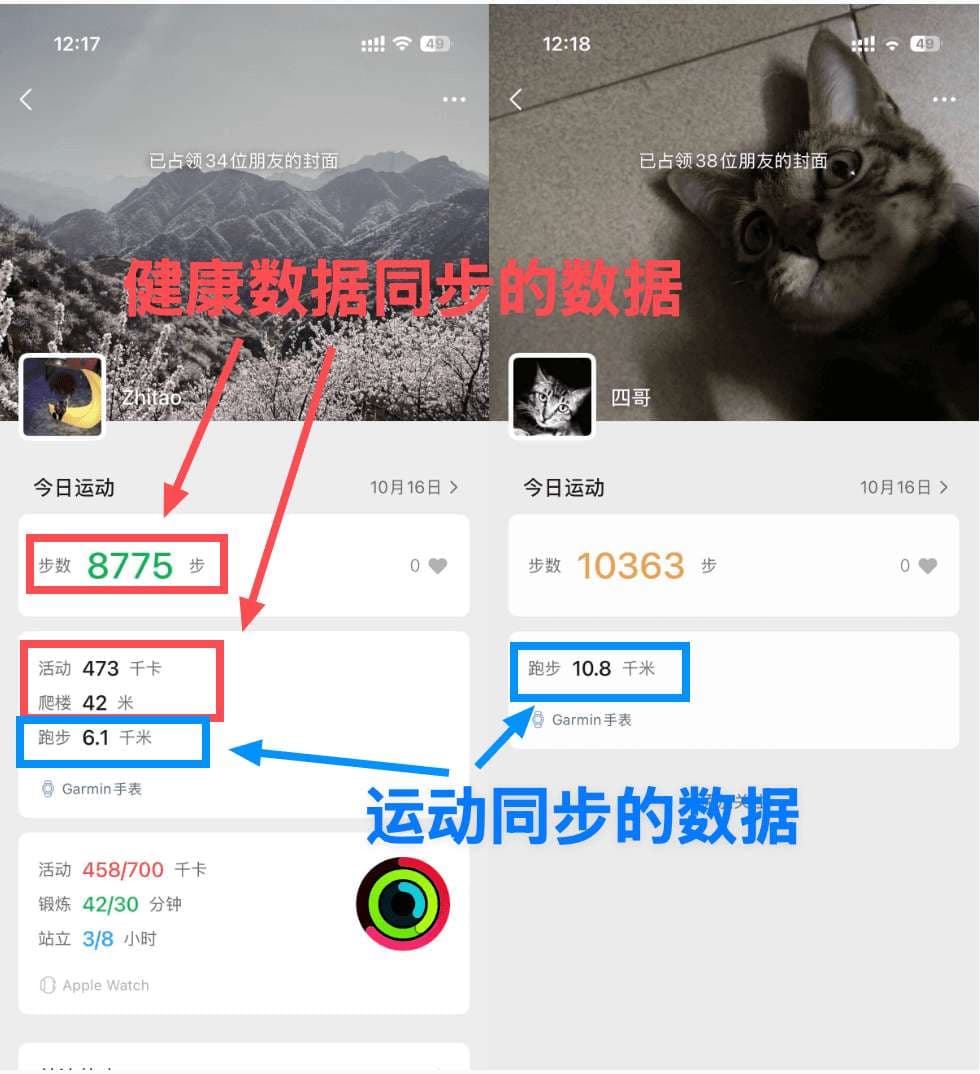
微信运动中的步数与训练小尾巴效果
使用场景 2:日常使用中国区,在其他运动平台显示健康数据
通过佳明国际区连接第三方运动平台,如 ICU(intervals.icu)、Runalyze、TrainingPeaks 等。DailySync 将中国区的健康数据搬运到国际区后,这些平台即可展示您的 HRV、睡眠、体重等健康数据:
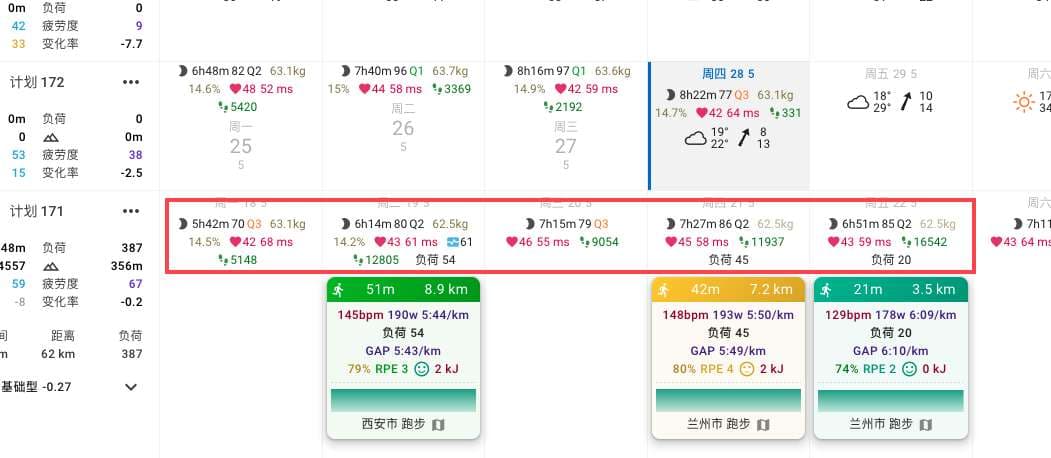
第三方训练平台日历中的 HRV / 负荷等健康数据
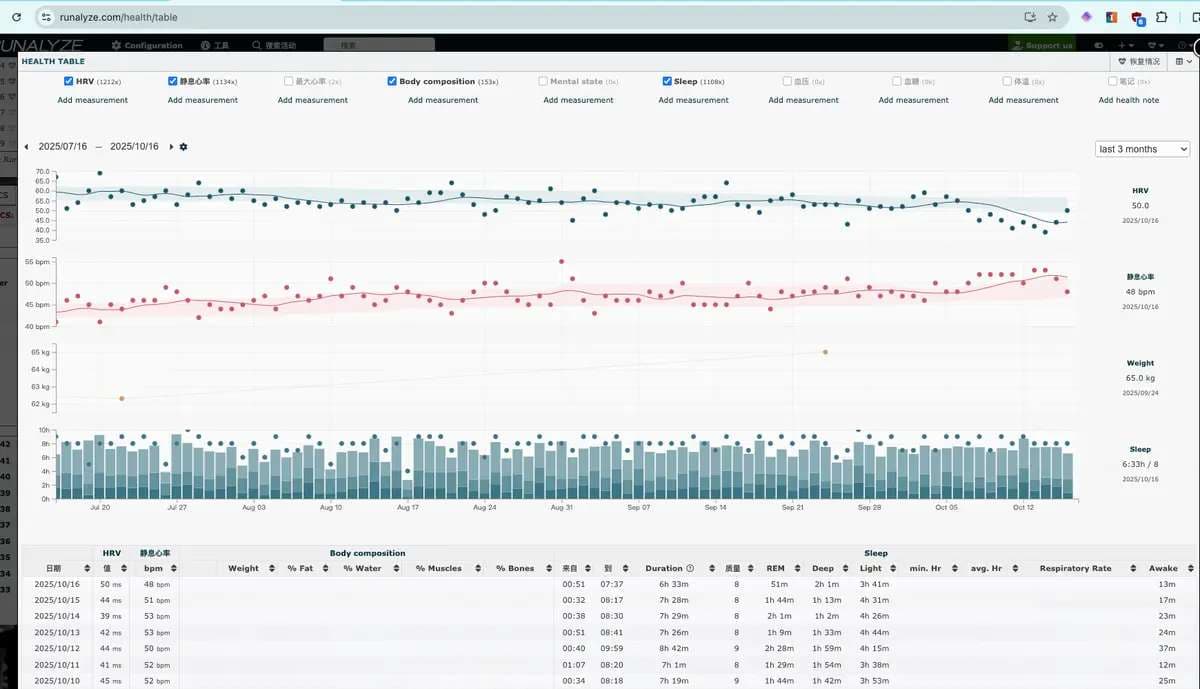
Runalyze 中的 HRV / 静息心率 / 睡眠 / 体重数据
定时健康同步的说明和限制
定时功能开通后:
- Pro 用户每天可定时执行 2 次同步,Max 用户每天可定时执行 4 次同步。偶尔可能执行失败,DailySync 每次同步最近 3 天的数据,基本不会丢失数据。
- 首先手表和 Connect 先同步完成,Connect 有数据,DailySync 同步才有效。
- 更换手表、Connect 更换区域,健康定时同步就失效了。请手动同步健康数据验证是否正常。如果切换了区域使用手表,则把定时任务也对应更新一下。
「主要可穿戴设备」标签解决方案
方案 1:电脑插线同步手表(推荐)
有电脑和佳明的数据线,电脑下载「Garmin Express」软件:
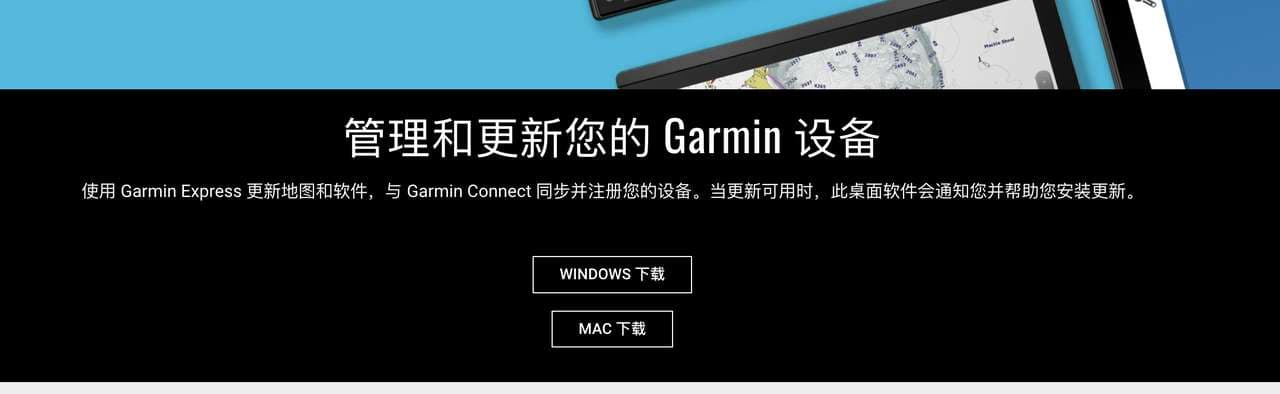
- 首先按下面图片切换验证域。哪个区没有对应设备,就在高级设置中选择哪个区。
- 确认后,退出软件重新打开,才能切换登录的区域进行登录。
- 然后插线同步一下手表,应该就有「主要可穿戴设备」的标签了,可以同步健康数据了。
Tips:下面步骤操作时可能会出现的疑问
登录时有下面的提示,直接添加即可,数据不会删除的。
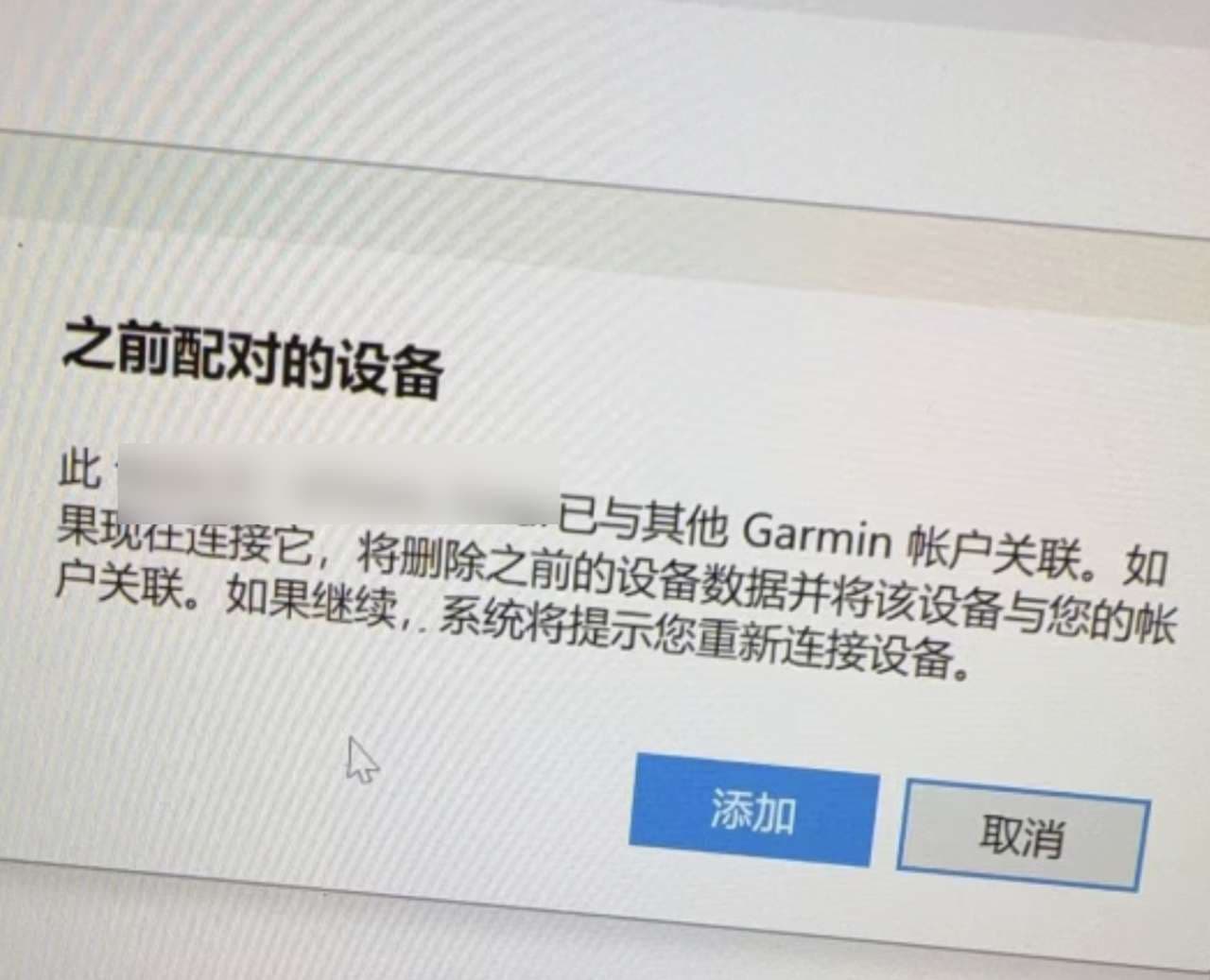
电脑端「之前配对的设备」提示:点「添加」
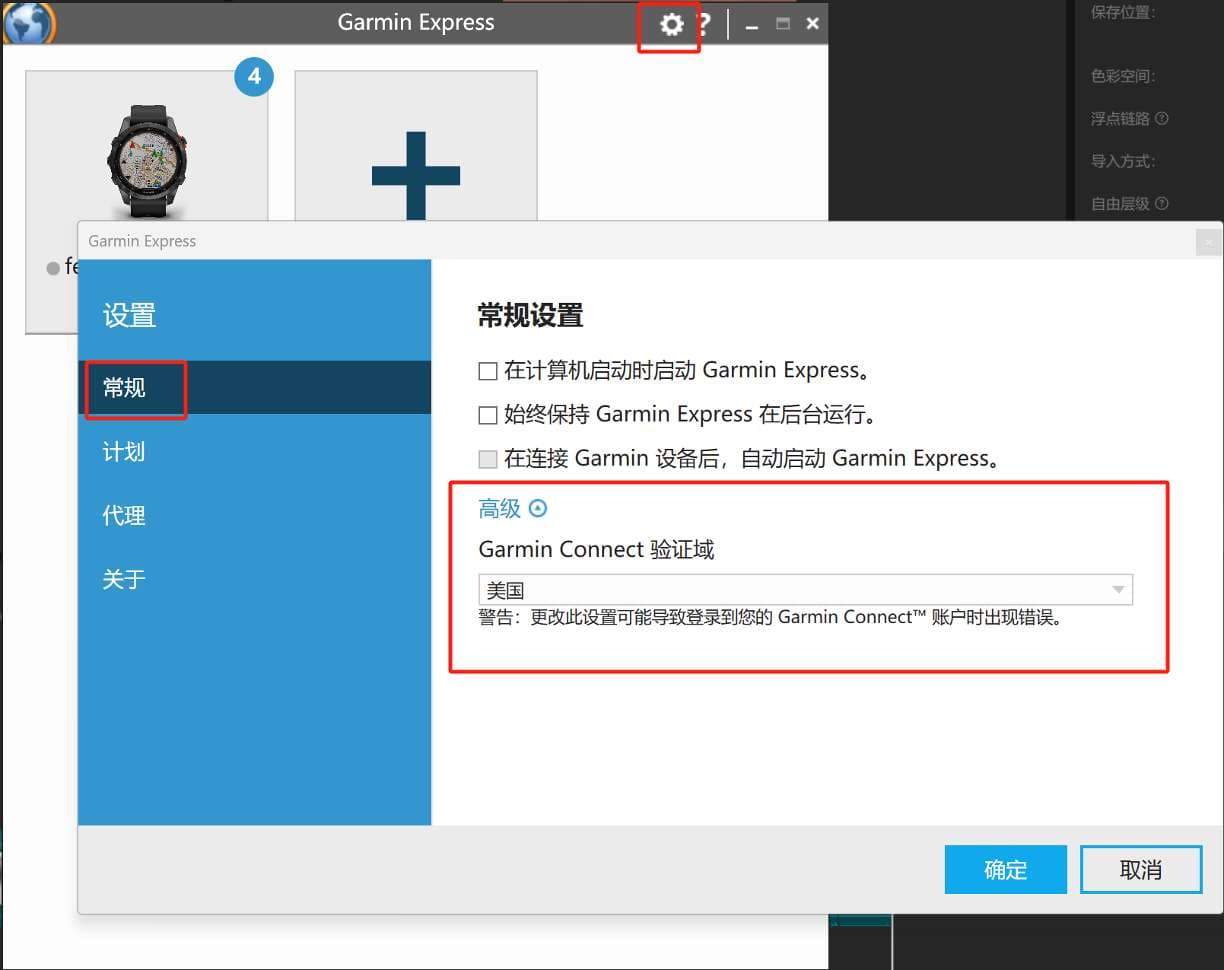
Windows:设置 → 常规 → 高级 → 验证域
在 Windows 上注册手表
设置 → 常规 → 高级 → Garmin Connect 验证域
或在 Mac 上注册手表
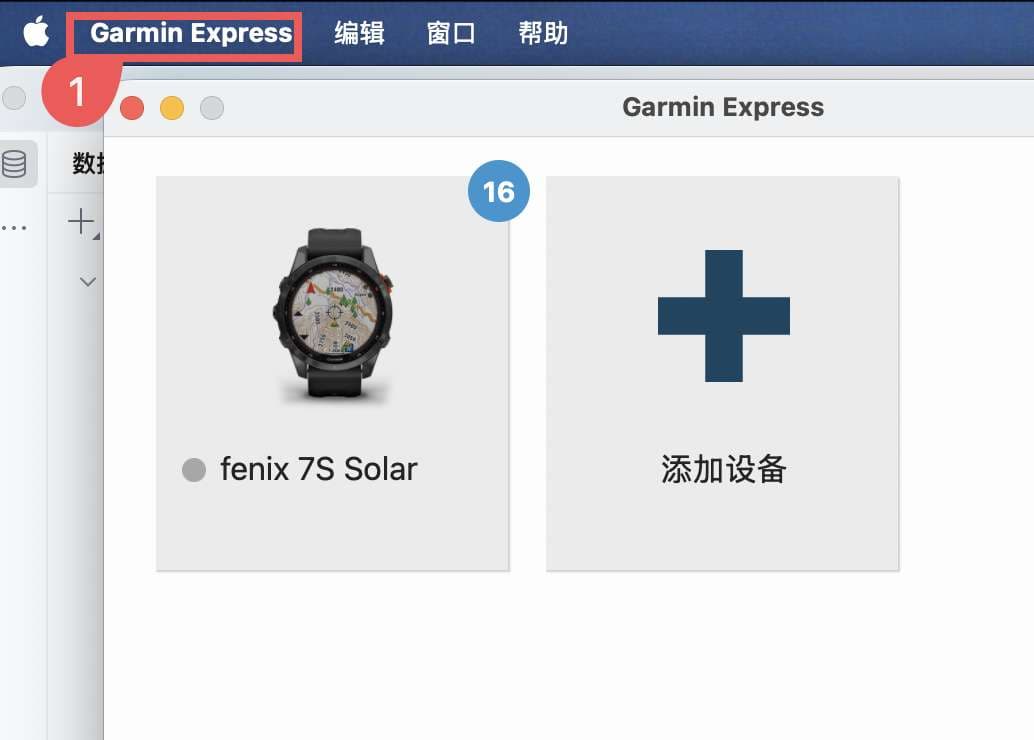
菜单栏 Garmin Express → 首选项
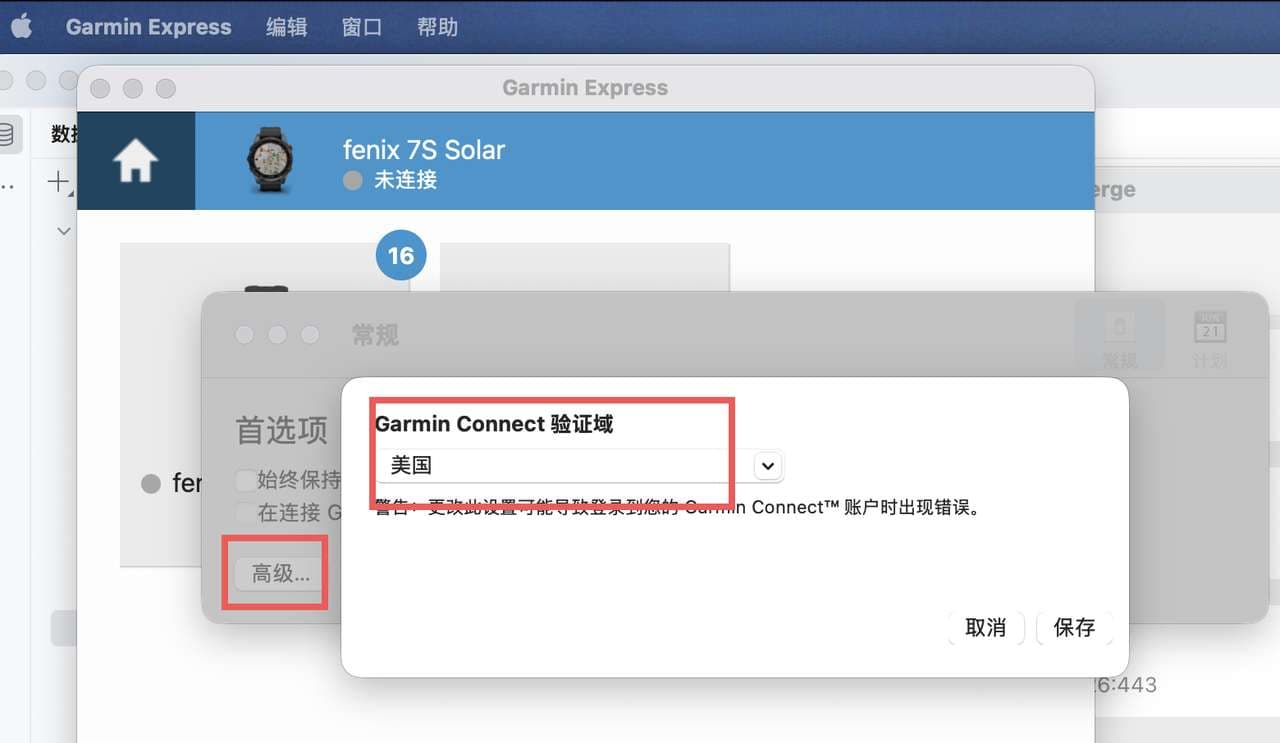
首选项 → 高级 → Garmin Connect 验证域
切换区域后,退出 Garmin Express 软件。Mac 如下图退出;Windows 在任务栏右下角找到佳明的三角形图标,点击右键,然后退出。
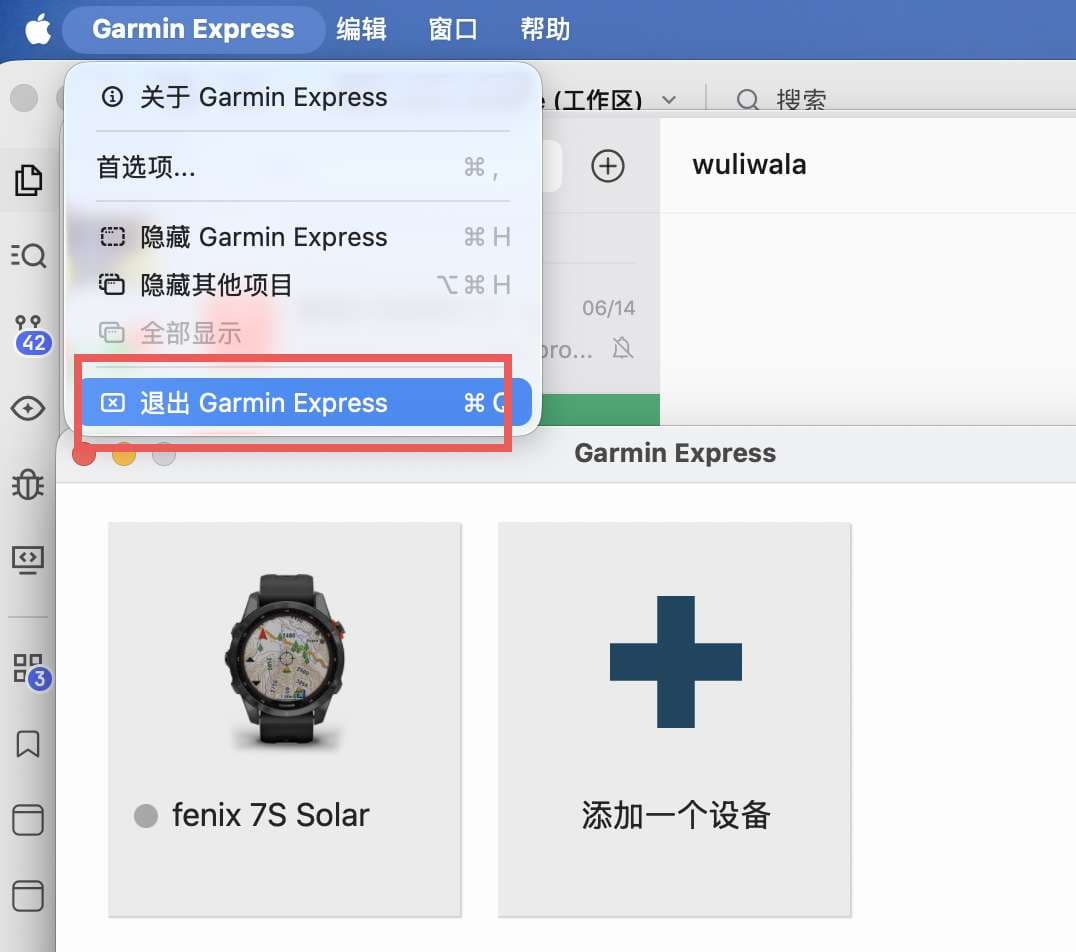
Mac:菜单栏 → 退出 Garmin Express
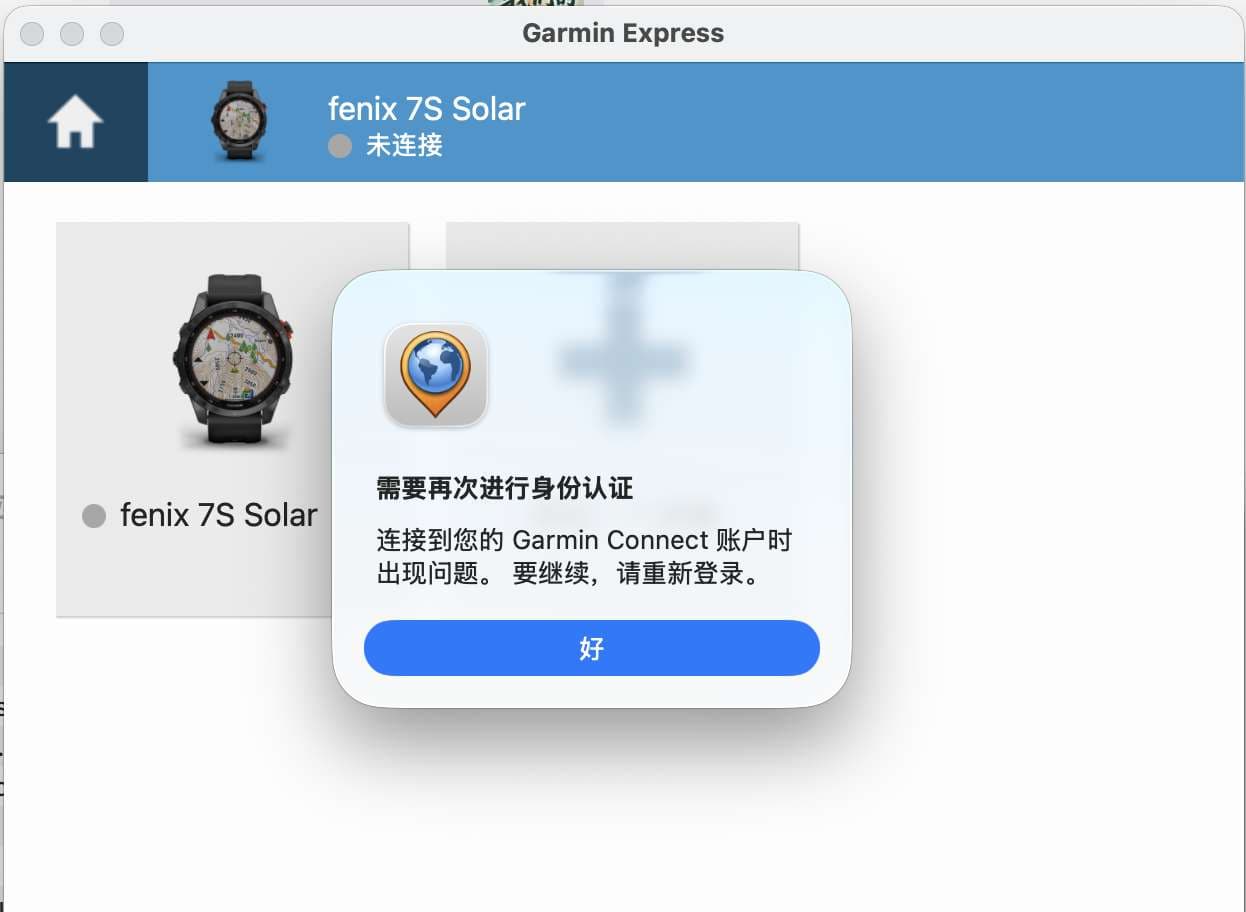
重新打开,提示需要再次进行身份认证,点「好」
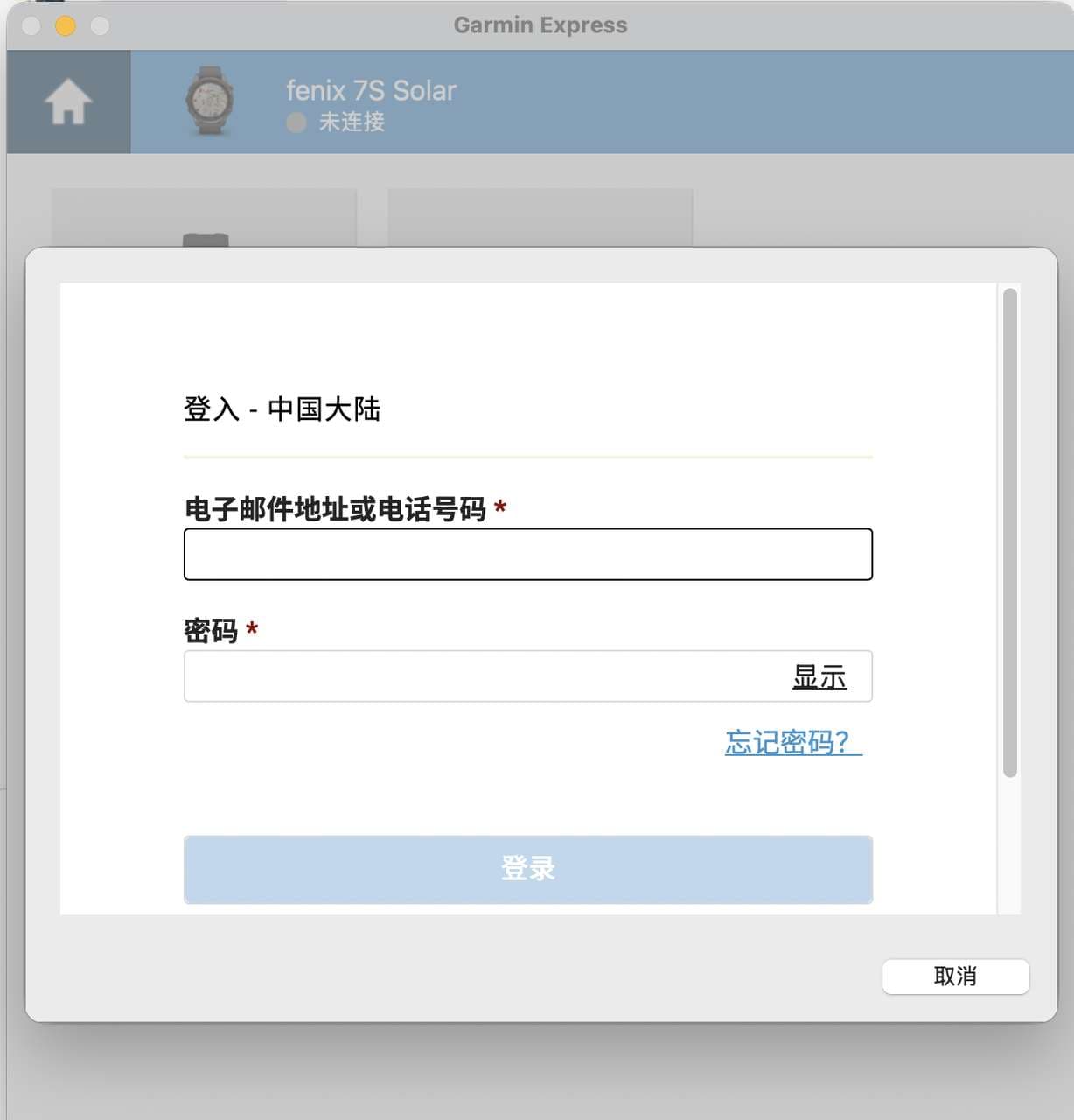
重新登录对应区域的 Garmin 账号(图为切换到中国大陆后)
方案 2:手机切换到区域睡一觉
同步健康数据切换登录的方法:
- 手机 Connect 右下角【更多】-【设置】-【注销】退出登录
- 手机 设置 - 蓝牙 中移除手表
- Connect 登录页面 - 高级设置 - 选择对应区域:如果国际区就选香港/美国,如果中国区就选中国大陆
- 登录,配对手表。
- 用至少一晚上,保证有睡眠数据上传到 Connect 中
💡 新配对会有「之前已配对的设备」这样的提示,忽略即可,继续连接。数据不会丢失,会在之前的 Connect 区域和手表中都保留。
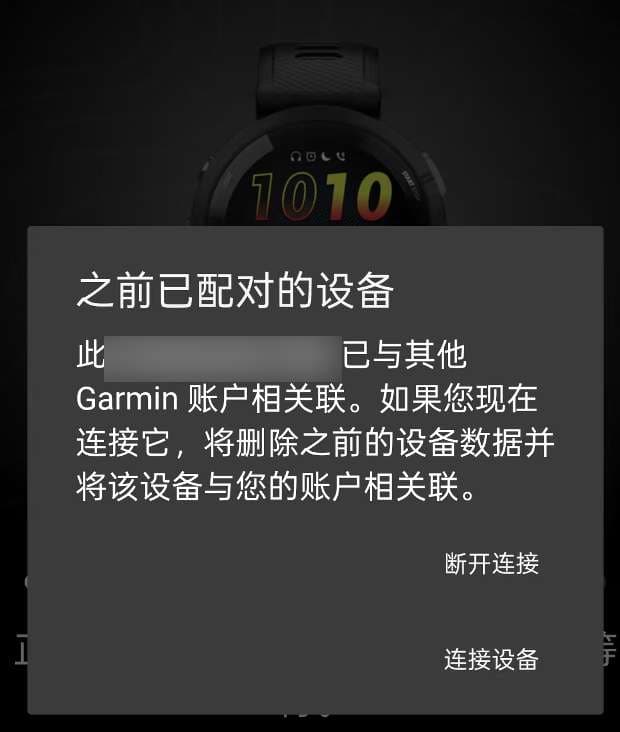
手机端「之前已配对的设备」提示:继续连接设备
电脑端同样会有提示:点「添加」继续
完成后尝试搬运即可。