账号迁移指南(网页版)
老版 DailySync 用户迁移教程:注册新版 dailysync.cn 账号、邮箱验证码认领原账号,将 Garmin 数据源、定时任务与会员权益完整迁移至新版。
🌟 欢迎老朋友回家!
本指南面向使用过旧版 DailySync 的用户。只需两步:先注册新版 dailysync.cn 账号,再认领原账号信息, 即可将原来绑定的 Garmin 账号、定时任务、同步记录与会员权益完整迁移到新账号。
一、先注册新版本 dailysync.cn 的账号
点击注册
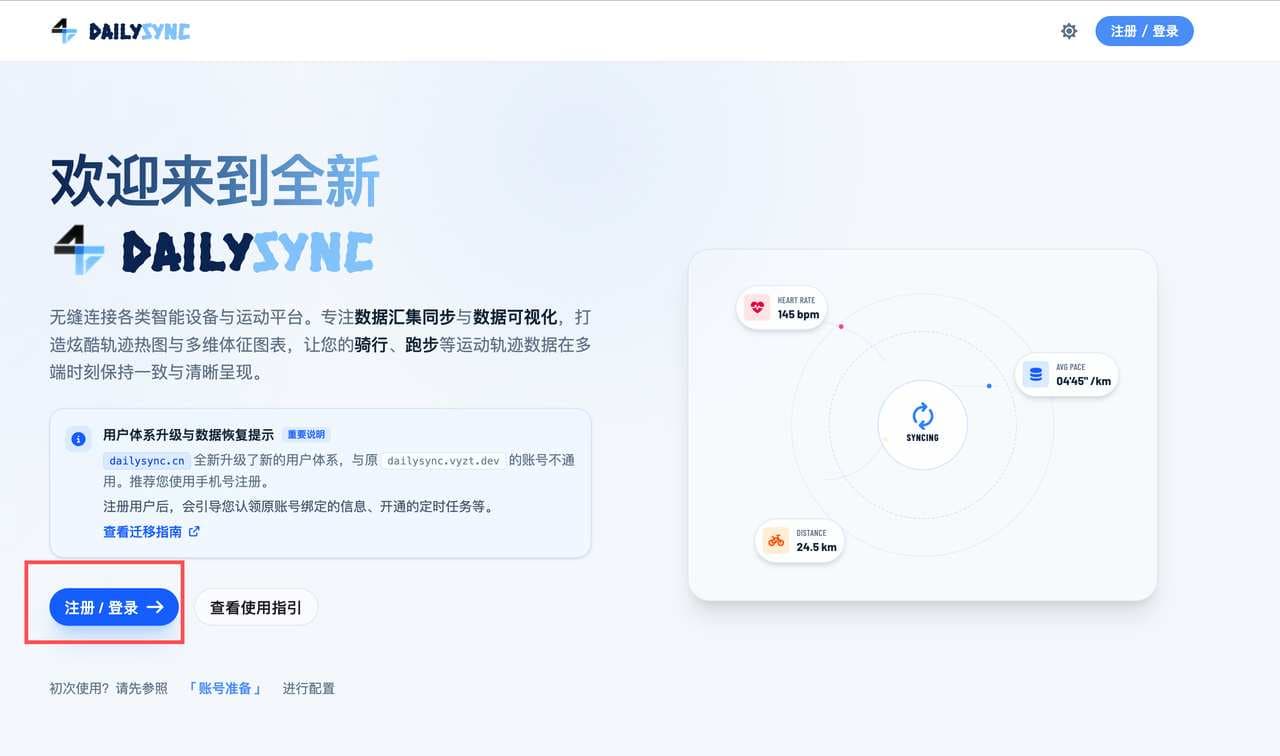
访问 dailysync.cn 首页,点击「注册 / 登录」按钮:
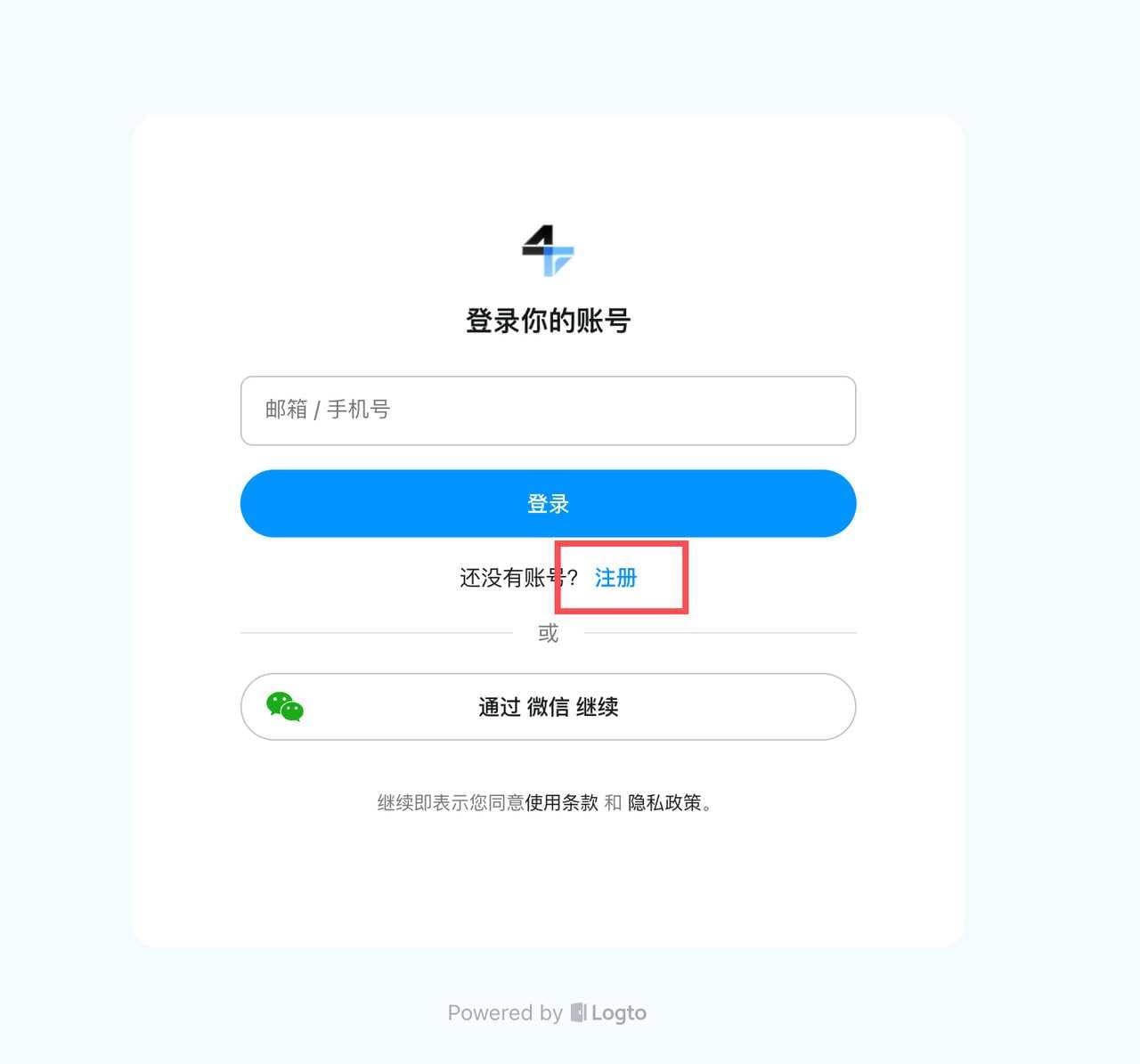
在登录页点击「注册」。如果是 PC 网页版,推荐绑定一下微信,后续网页、APP 登录都可以通过微信登录。
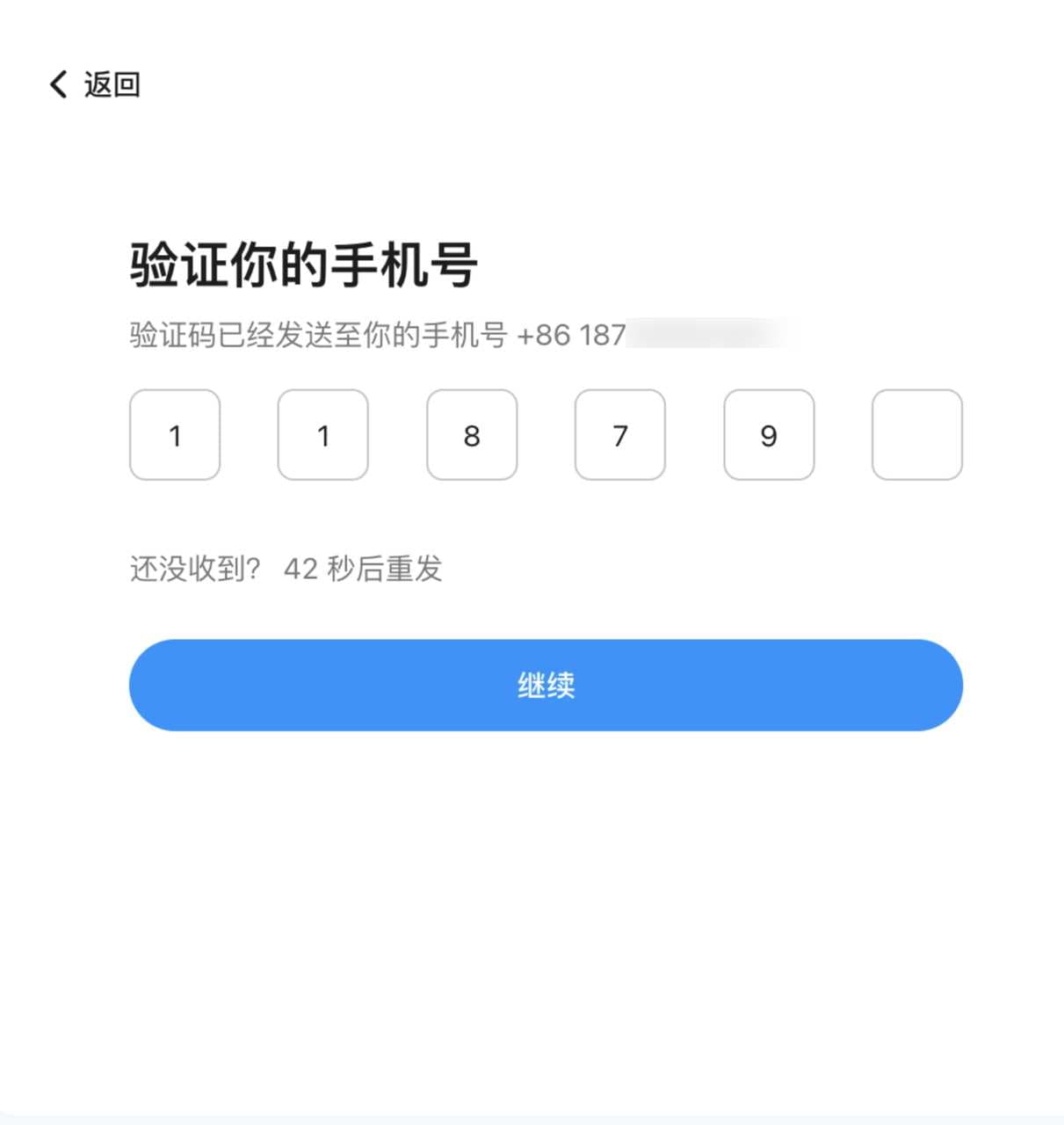
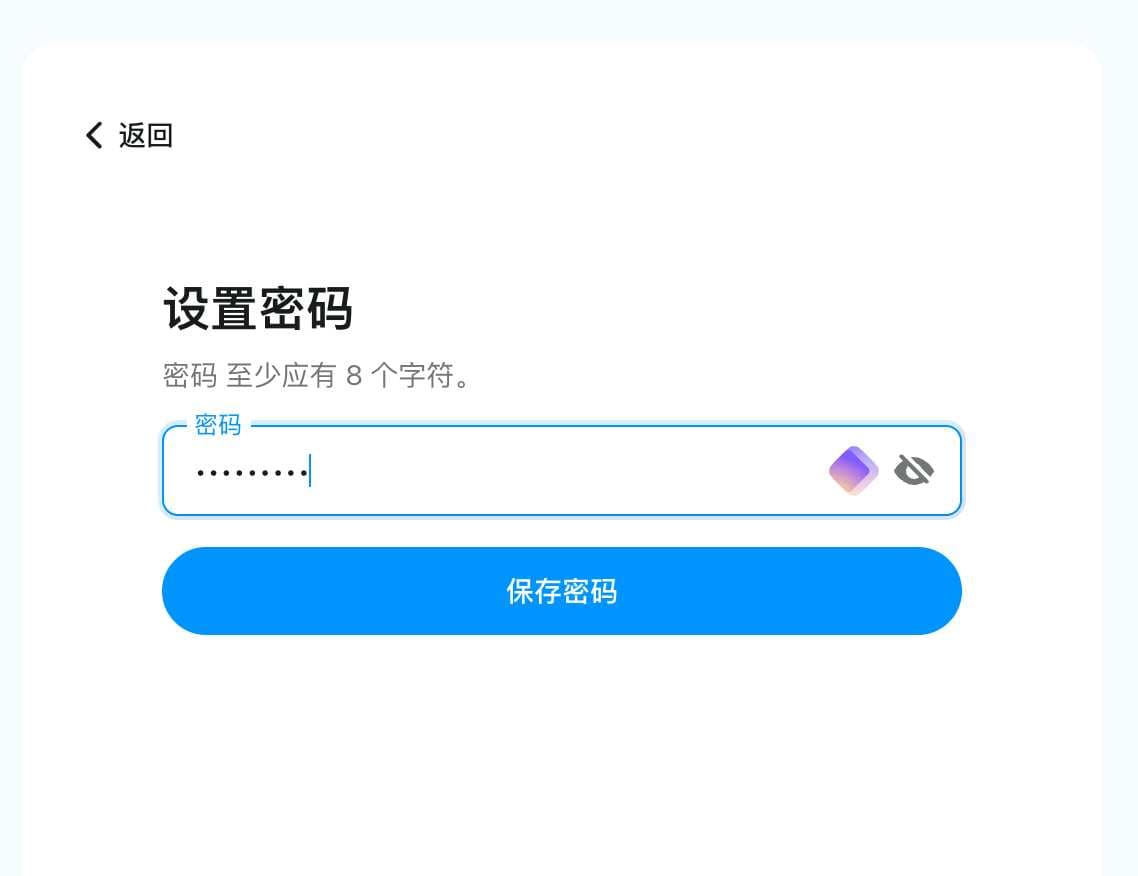
填入手机号和验证码完成注册并设置密码
因为合规原因,所有账号都必须绑定手机号码。当前仅支持中国大陆手机号码绑定。
填入手机号,输入收到的短信验证码,并设置密码:
二、认领原 DailySync 账号的信息
注册完成后登录进来是一个全新账号。不要担心,接下来通过「数据认领」把旧账号的资产迁移过来。
进入数据认领
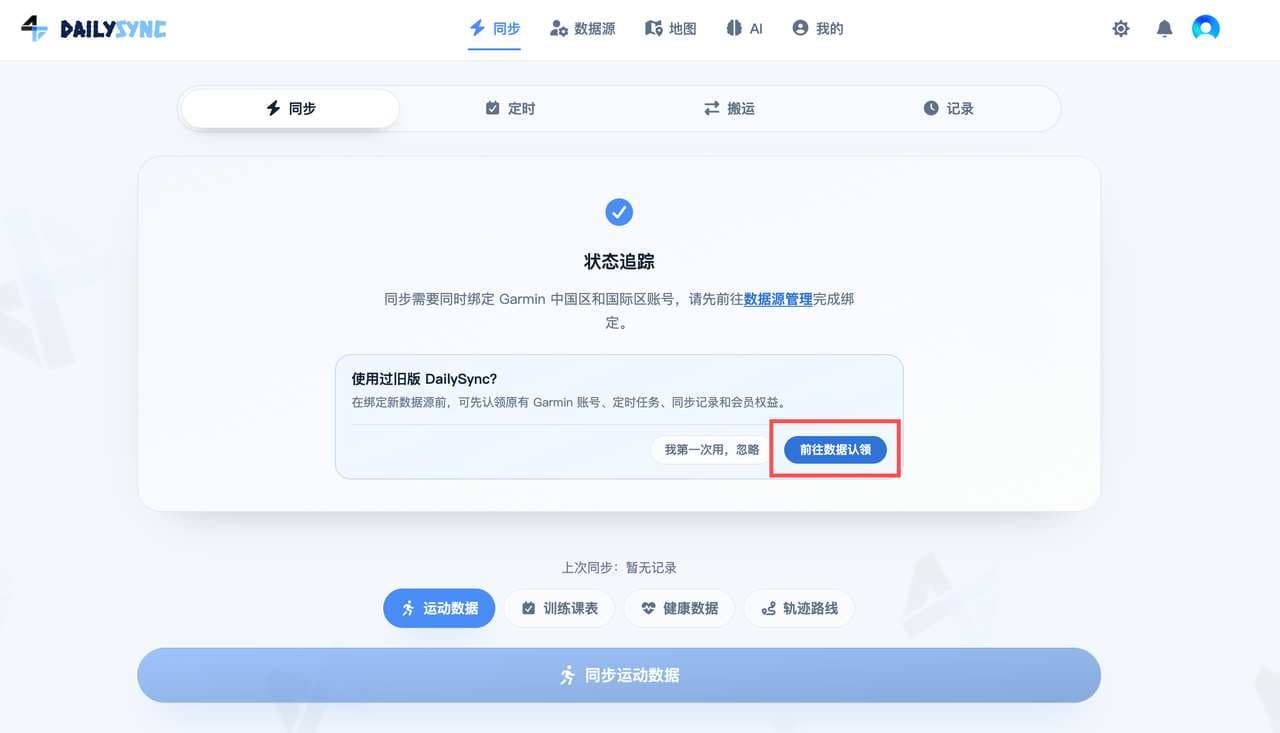
在「同步」页顶部的状态卡片中,点击「前往数据认领」:
填写原账号邮箱,通过邮件验证码校验
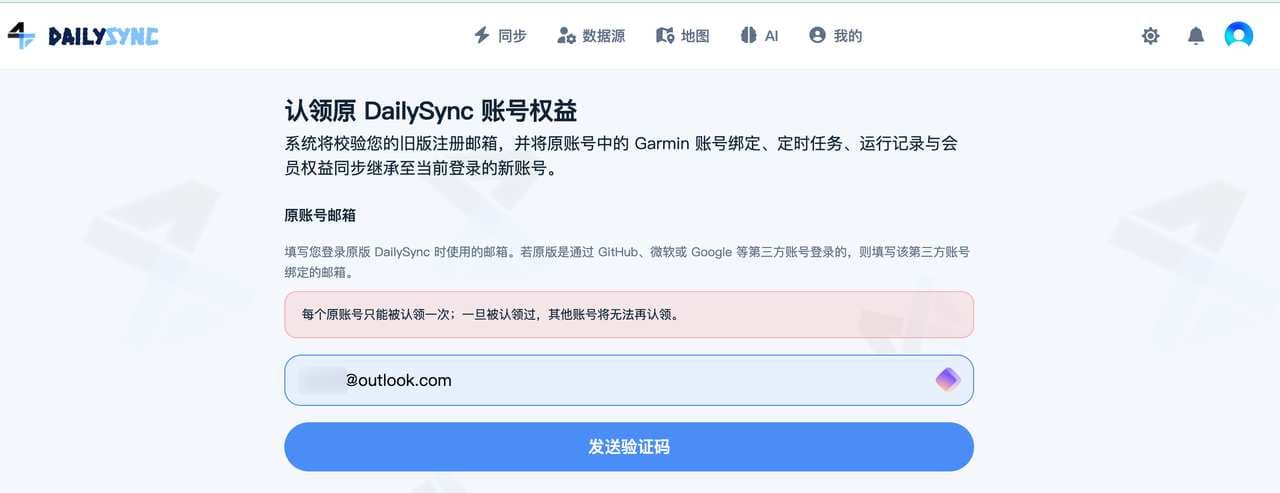
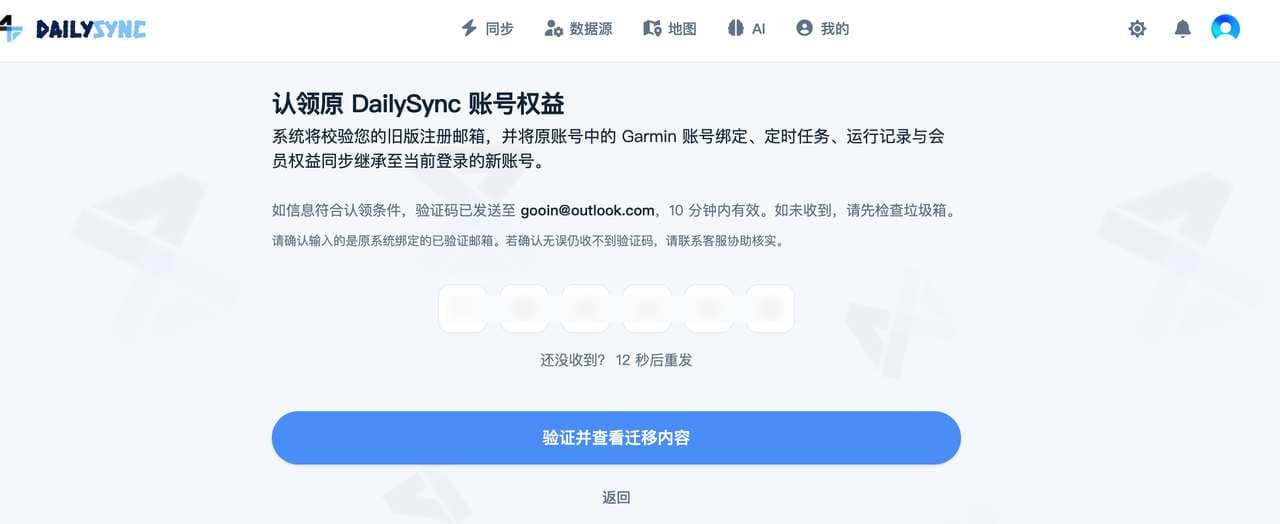
填写您登录旧版 DailySync 时使用的注册邮箱。若原版是通过 GitHub、微软或 Google 等第三方账号登录的,则填写该第三方账号绑定的邮箱。如果您后来更换过邮箱,请填写更换后的已验证邮箱。如果该邮箱对应可认领的旧账号,系统会向该邮箱发送验证码:
迁移预览
验证通过后,迁移预览会展示您原来账号绑定的数据源账号(佳明中国区 / 国际区)、开通的同步任务(如有), 以及按原账号各任务中最晚有效期换算的会员权益。请核对无误后点击「确认迁移」:
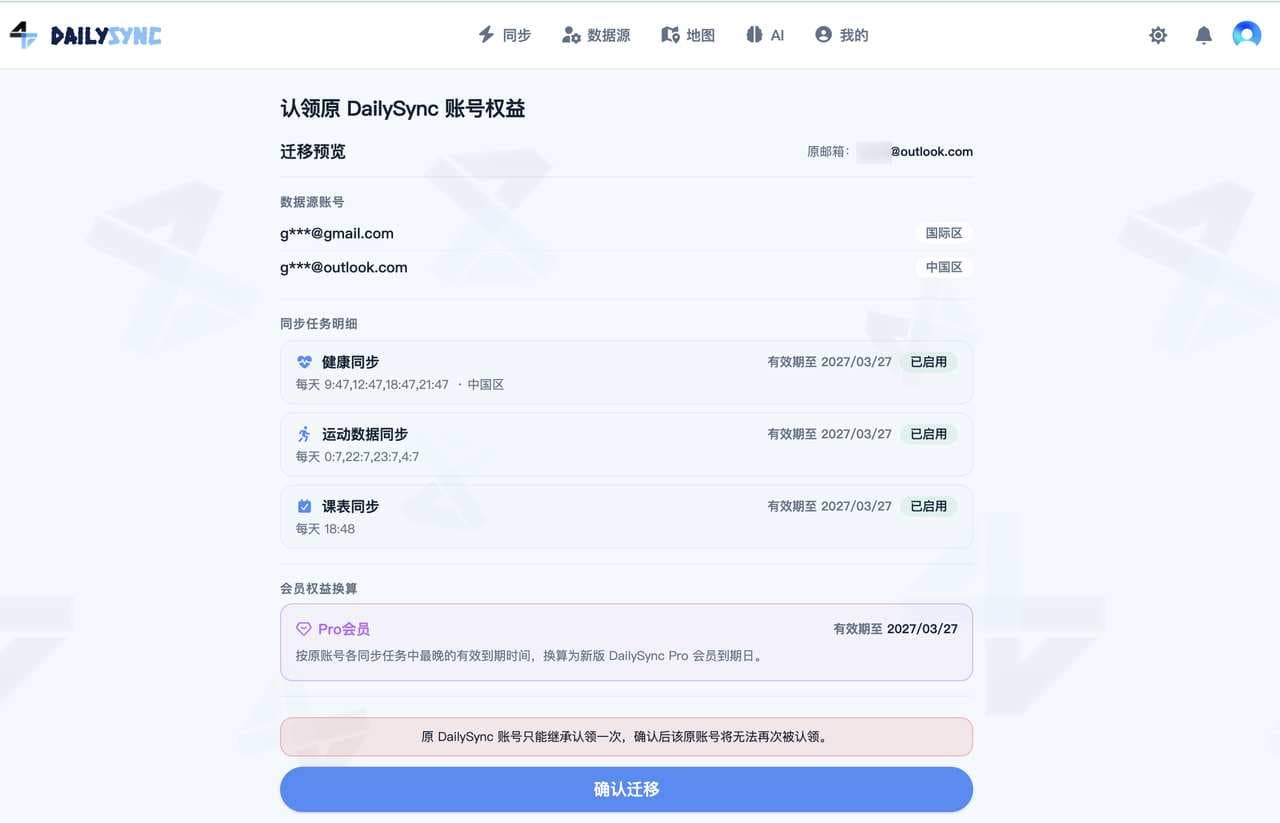
确认迁移,等待迁移完成
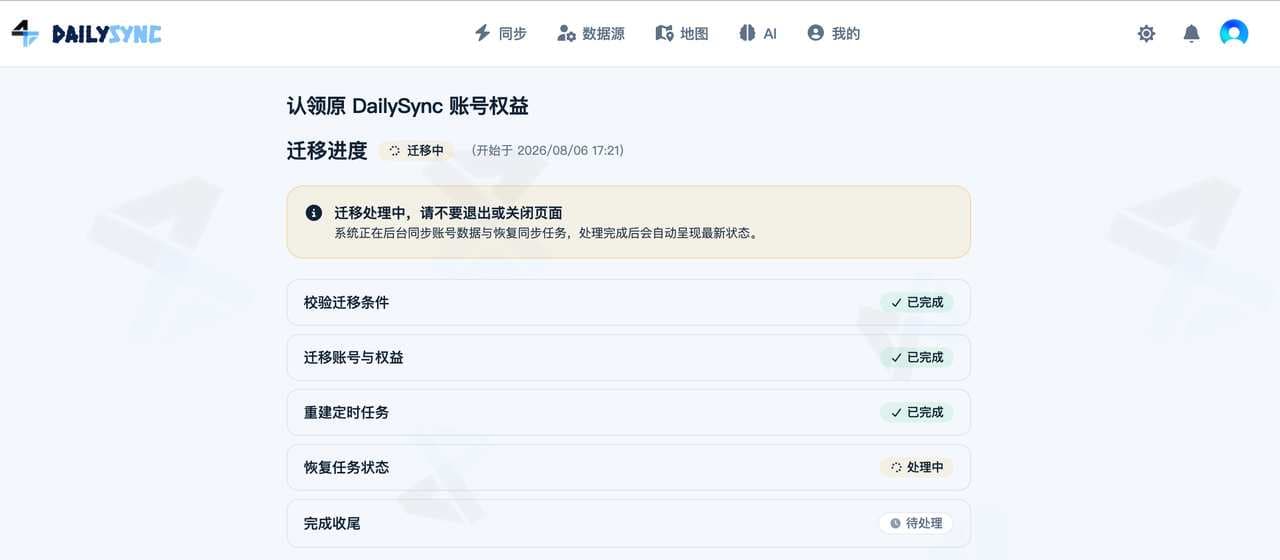
确认后系统开始迁移:校验迁移条件 → 迁移账号与权益 → 重建定时任务 → 恢复任务状态 → 完成收尾。 迁移处理中请不要退出或关闭页面,处理完成后会自动呈现最新状态:
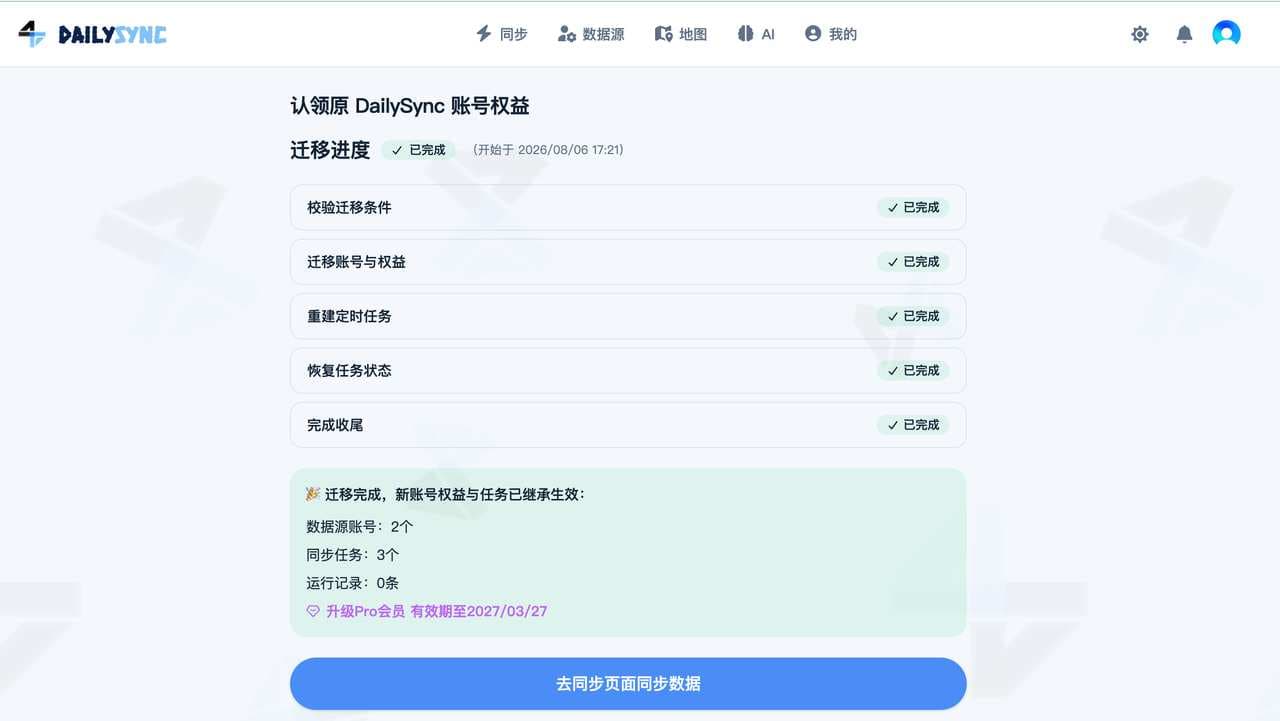
迁移完成后,页面会展示迁移结果汇总(数据源账号数、同步任务数、运行记录数与会员有效期), 点击「去同步页面同步数据」即可开始使用。此时同步页会显示「账号就绪」:
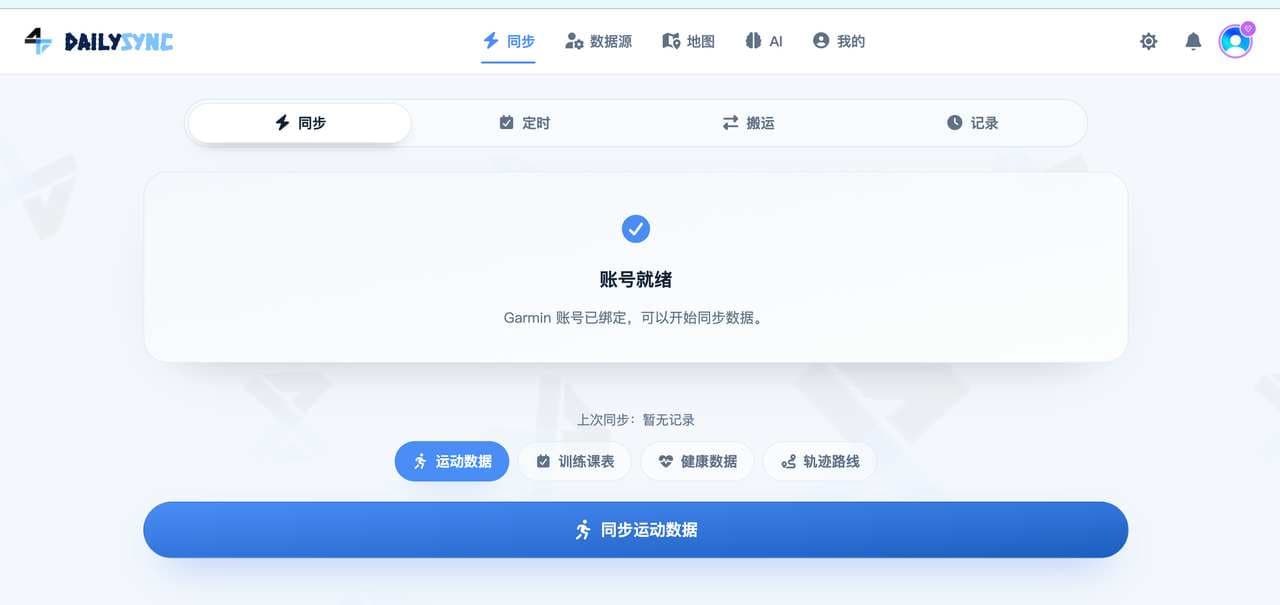
三、迁移完成后的检查
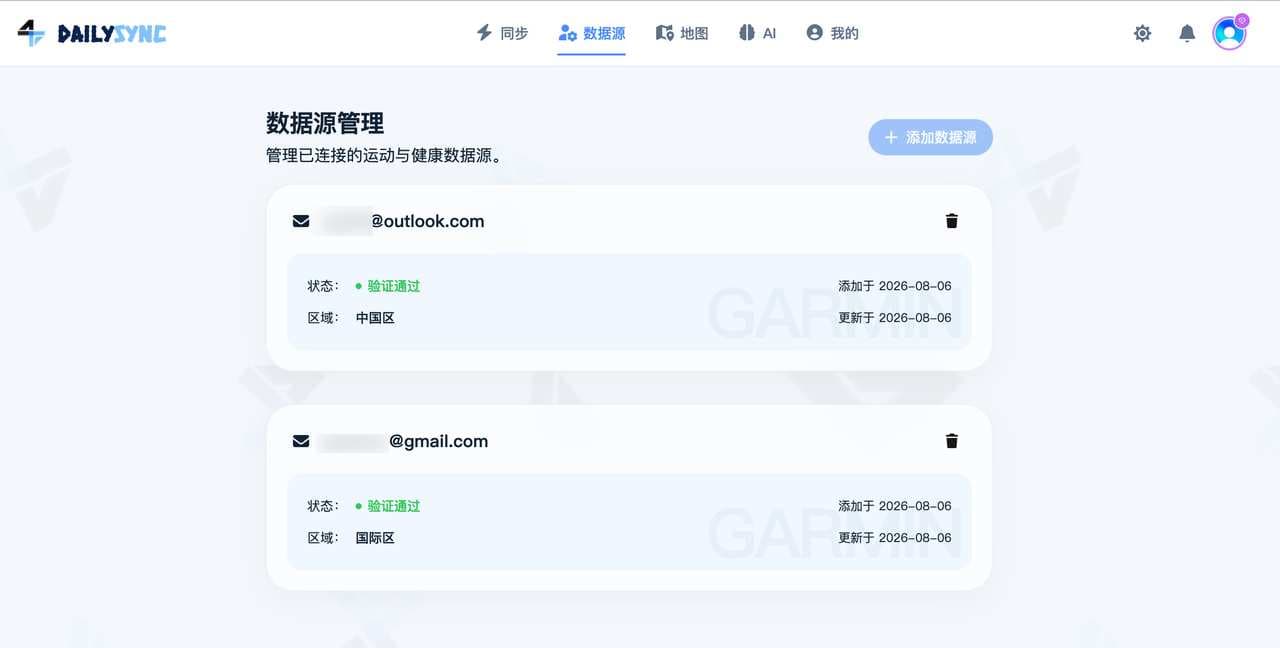
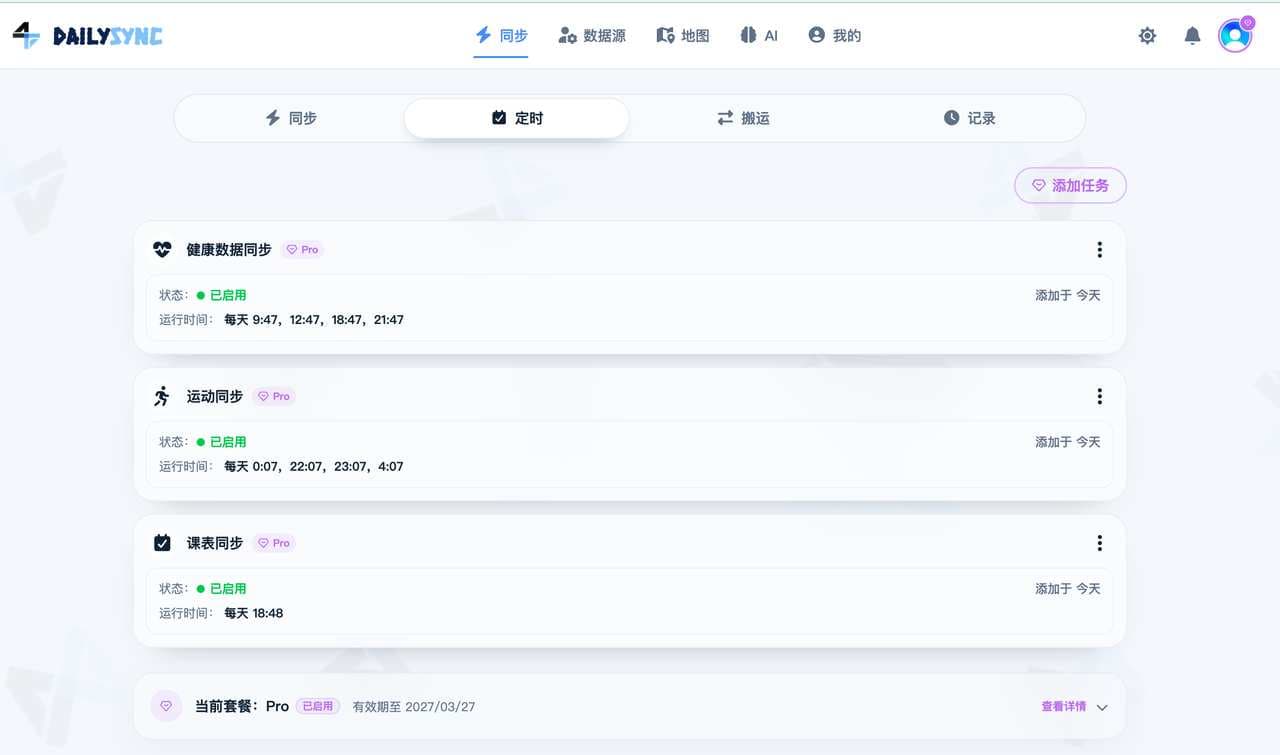
确认原数据源和定时任务都迁移过来
打开「数据源」页确认佳明账号都已验证通过;如之前开通了定时任务,再到「同步 → 定时」检查定时任务是否迁移过来:
数据同步测试
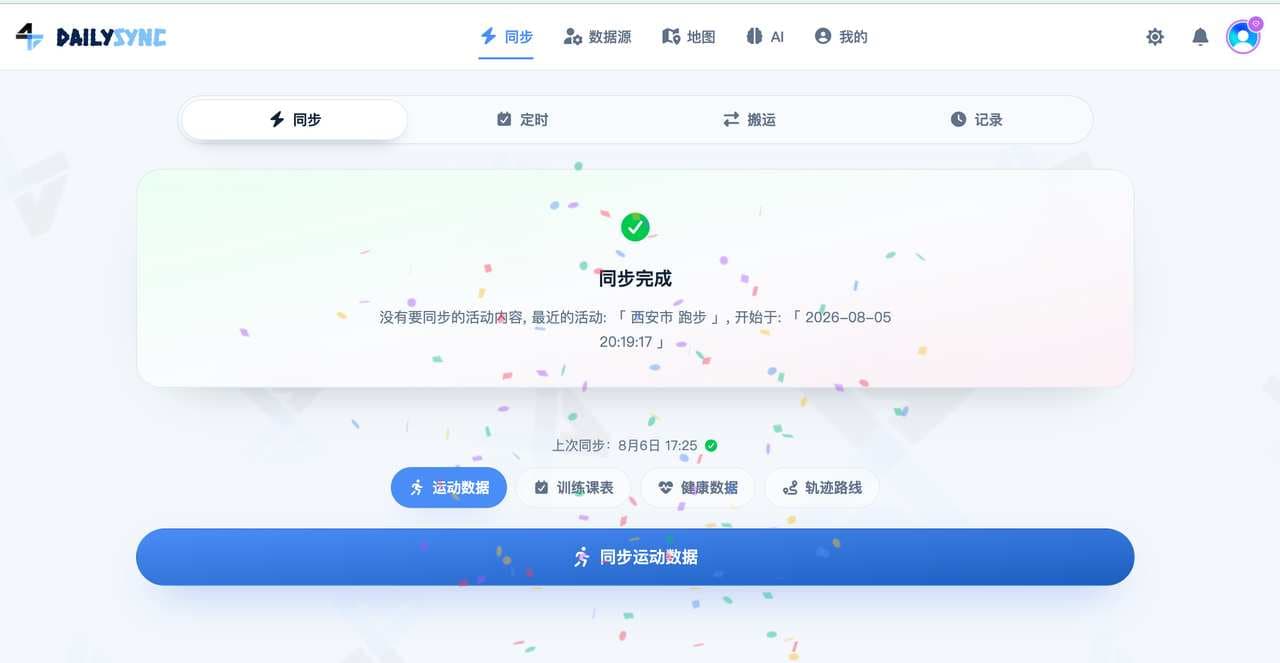
进入「同步」页,进行一次手动同步,测试数据同步是否成功。看到「同步完成」提示即代表迁移后一切就绪: